# 「freee人事労務」連携の手順
## 1. freeeアプリを作成する
こちらから、アプリの作成をお願いいたします。
* 「アプリ名」と「概要」は何でも構いません。後から見た場合に分かりやすい名前をおすすめいたします。
* 「アプリタイプ」はプライベートアプリをご選択ください。
* 「利用規約」をご覧いただきチェックをお願いいたします。
 ##
## 2. freeeアプリの詳細を設定する
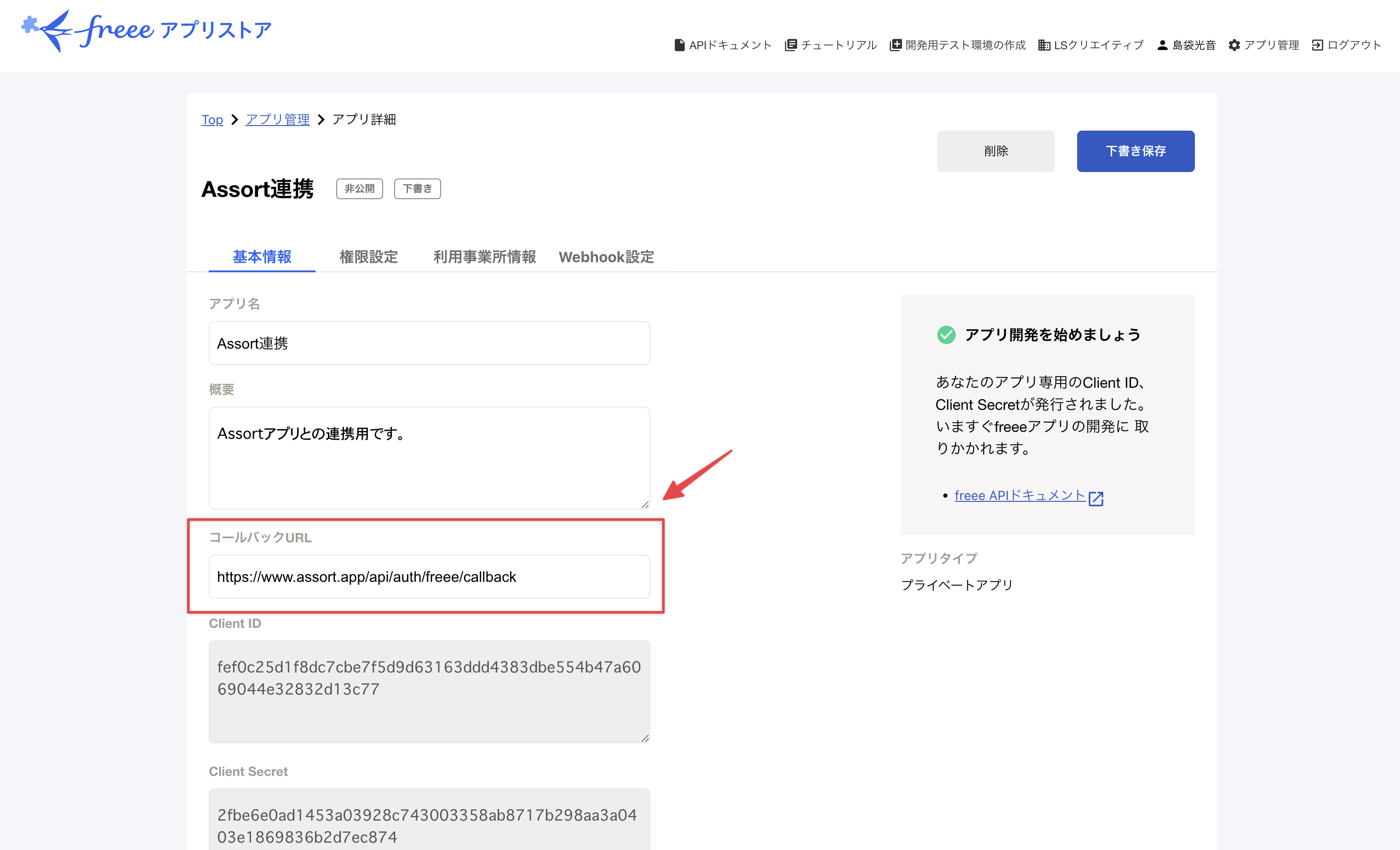
* 基本情報タブの「コールバックURL」を 「https://www.assort.app/api/auth/freee/callback」に変更してください
##
## 2. freeeアプリの詳細を設定する
* 基本情報タブの「コールバックURL」を 「https://www.assort.app/api/auth/freee/callback」に変更してください
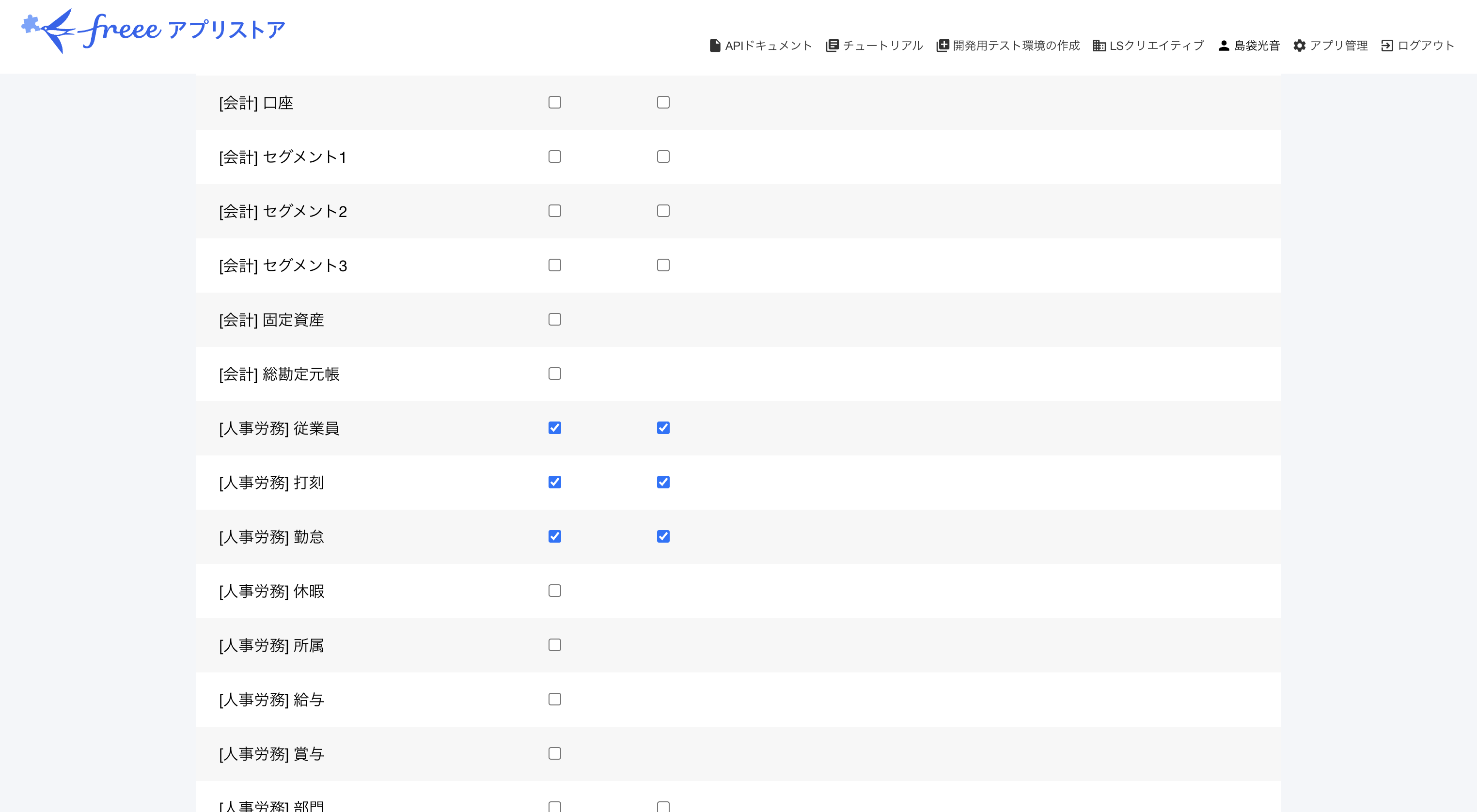
 * 権限設定タブを下記画像のようにチェックマークをつけてください。それ以外は空白で構いません。
* その後、「下書き保存」ボタンを押下してください。
* 権限設定タブを下記画像のようにチェックマークをつけてください。それ以外は空白で構いません。
* その後、「下書き保存」ボタンを押下してください。
 ##
## 3. freeeアプリの情報をAssortに入力する
[Assortの入力ページ](https://www.assort.app/app/timetracker?t=external)で「Client ID」、「Client Secret」、「事業所番号」の3つを入力する必要がございます。「Client ID」、「Client Secret」は下記画像の部分をコピペしてご入力ください。
##
## 3. freeeアプリの情報をAssortに入力する
[Assortの入力ページ](https://www.assort.app/app/timetracker?t=external)で「Client ID」、「Client Secret」、「事業所番号」の3つを入力する必要がございます。「Client ID」、「Client Secret」は下記画像の部分をコピペしてご入力ください。
 「事業所番号」については[freee人事労務のページ](https://p.secure.freee.co.jp/)より、右上の事業所名をホバーするとご確認いただけます(下記参照)。こちらの事業所番号からハイフンを削除し、ご入力ください。
 Assortで連携ボタンを押下し、「連携済み」と表示されたらOKです。
 ##
## 4. Assortで勤怠管理のボットを設定する
`/timetracker` コマンドで勤怠管理のボットを設定してください。その際に「freee連携」のチェックボックスをオンにしてください。
##
## 4. Assortで勤怠管理のボットを設定する
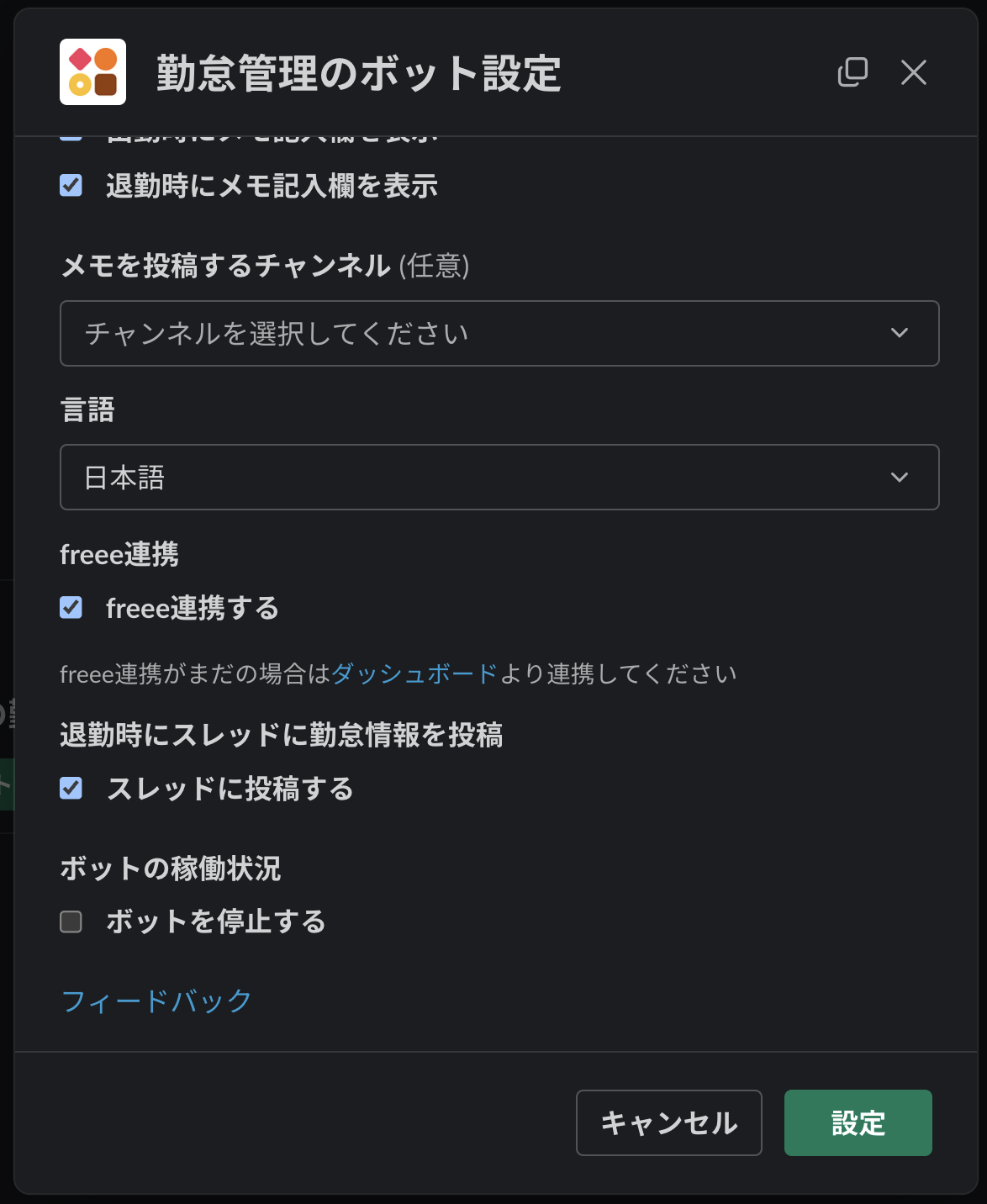
`/timetracker` コマンドで勤怠管理のボットを設定してください。その際に「freee連携」のチェックボックスをオンにしてください。
 ##
## 5. 各従業員で「freeeユーザー設定」を行う
勤怠ボットの「freeeユーザー設定」を押下します。
##
## 5. 各従業員で「freeeユーザー設定」を行う
勤怠ボットの「freeeユーザー設定」を押下します。
 その後、立ち上がるモーダルに「従業員ID」をそれぞれご入力ください。従業員IDは[freee人事労務](https://p.secure.freee.co.jp/)の「従業員ページ」もしくは「従業員情報ページ」のURLより取得いただけます。例えば、`https://p.secure.freee.co.jp/employees#/1234567/profile?...` のようなURLの場合、「1234567」が従業員IDとなります。
また「交通費」の入力は任意です。(リモート以外の)出勤の回数に応じて自動加算されるので、毎月の交通費の算出に便利です。
その後、立ち上がるモーダルに「従業員ID」をそれぞれご入力ください。従業員IDは[freee人事労務](https://p.secure.freee.co.jp/)の「従業員ページ」もしくは「従業員情報ページ」のURLより取得いただけます。例えば、`https://p.secure.freee.co.jp/employees#/1234567/profile?...` のようなURLの場合、「1234567」が従業員IDとなります。
また「交通費」の入力は任意です。(リモート以外の)出勤の回数に応じて自動加算されるので、毎月の交通費の算出に便利です。
 以上で完了です。あとは通常通りAssortを使用するだけでfreee人事労務の勤怠の打刻が行えます。